
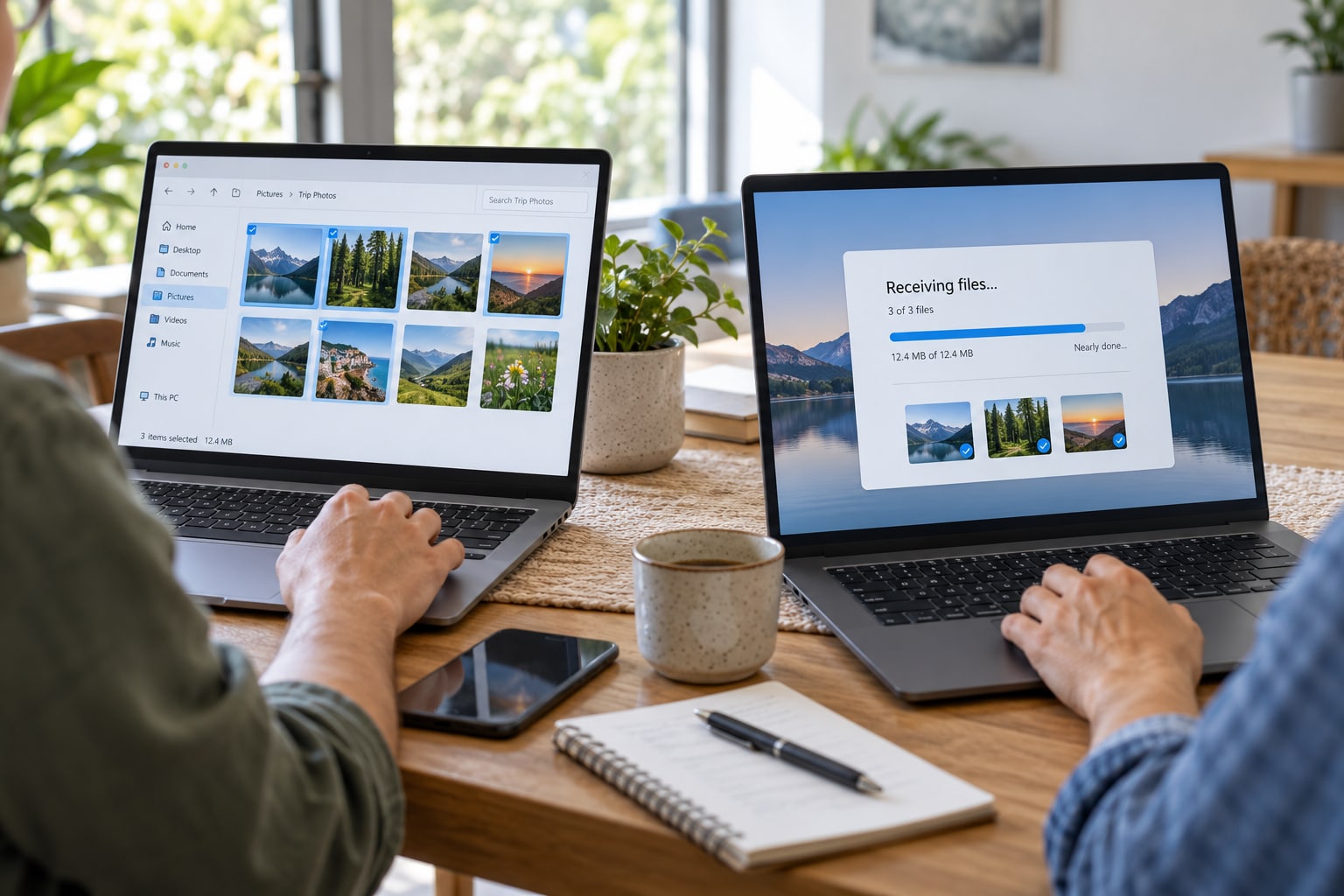
Deux personnes sont assises à la même table avec leurs PC, mais le document passe quand même par un e-mail envoyé à soi-même. Le partage de proximité de Windows propose une autre voie pour les appareils compatibles.
Ce dossier pratique concerne une fonction existante. Il ne promet ni un remplacement universel d'AirDrop ni une compatibilité automatique avec tous les téléphones et ordinateurs environnants.
Activer le partage des deux côtés
Microsoft décrit un échange entre PC Windows par Bluetooth ou Wi-Fi, selon les conditions. Sous Windows 11, le réglage se trouve dans Paramètres, Système, Partage de proximité. Les deux appareils doivent être préparés, puis le destinataire accepte la réception.
Le guide officiel distingue le partage avec ses propres appareils de celui ouvert aux personnes à proximité. Choisissez le périmètre correspondant au besoin.
Commencer avec un fichier sans importance
Notre conseil : essayez d'abord une image banale ou un document de test. Vérifiez le nom du PC destinataire, puis demandez à son utilisateur d'ouvrir le fichier reçu.
Cette vérification compte davantage que l'apparition d'une animation d'envoi. Vous cherchez à confirmer que le bon fichier a rejoint la bonne machine et qu'il est utilisable.
Si les noms des ordinateurs se ressemblent, prenez le temps de les identifier avant de recommencer. Envoyer plusieurs fois un document sensible n'est pas une méthode de diagnostic.
Limiter la découverte à la durée utile
Nous recommandons de revoir le réglage après un échange ponctuel, surtout si vous l'avez ouvert à toutes les personnes proches. Une option choisie pour dépanner un collègue ne doit pas rester active par oubli.
Ne considérez pas non plus la proximité physique comme une connaissance du destinataire. Dans un lieu public, plusieurs appareils peuvent être présents sans appartenir aux personnes avec lesquelles vous travaillez.
Gardez les règles de votre organisation en tête. Un transfert techniquement possible n'est pas nécessairement autorisé pour tous les documents.
Faire du transfert une étape, pas une sauvegarde
Notre suggestion est de distinguer l'envoi d'une copie et la gestion de votre document principal. Quel fichier continuera à être modifié ? Où conserverez-vous la version finale ?
Pour un échange unique, la réponse peut être très simple. Pour un travail collectif récurrent, un espace partagé avec une organisation claire sera parfois plus adapté que des copies successives.
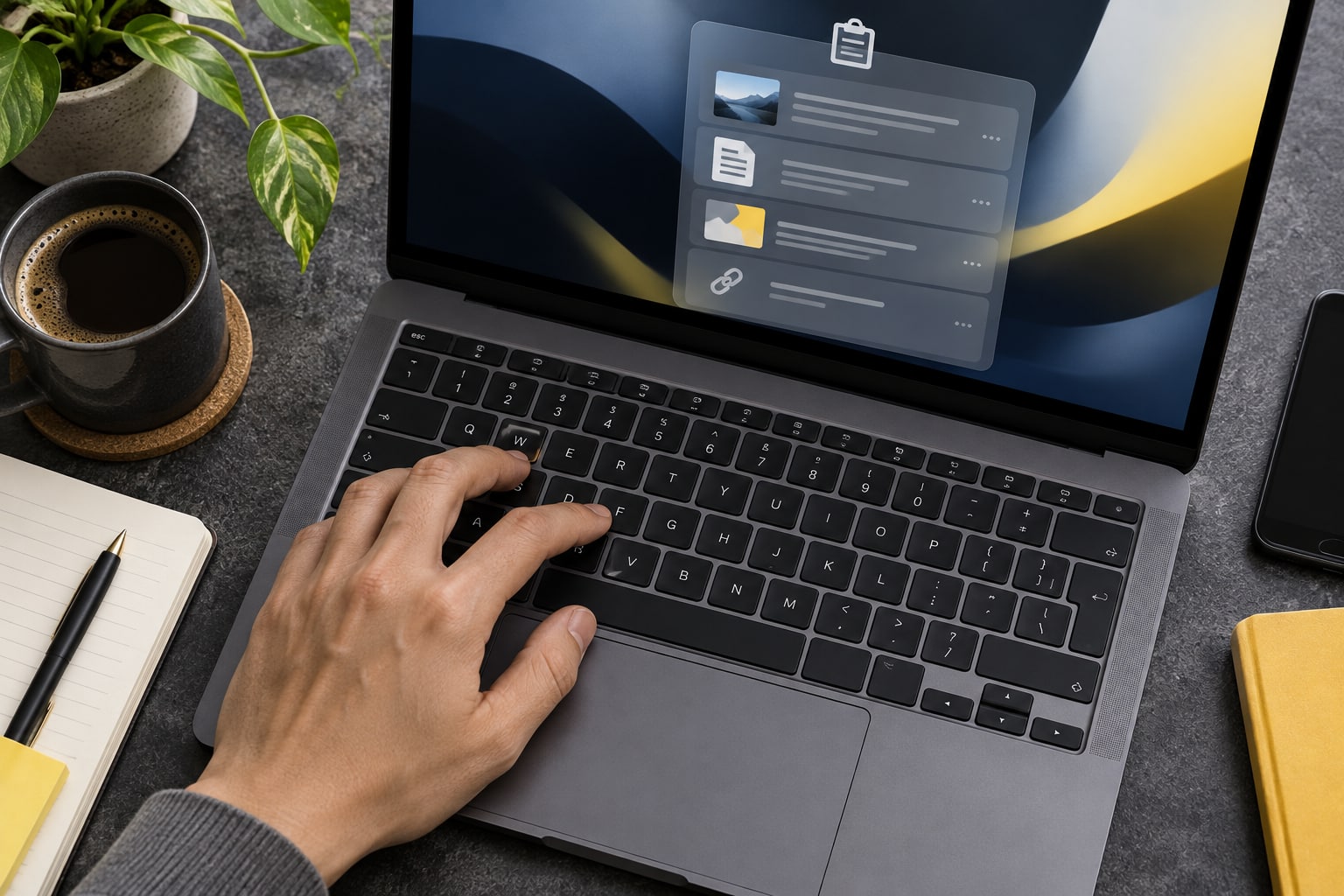
Le sujet complète Windows + V et le presse-papiers : les petits outils intégrés sont utiles lorsqu'on comprend leur portée. Le meilleur raccourci reste celui qui évite une manipulation sans créer de doute sur l'endroit où se trouve votre information.
Couverture : illustration générée ; aucun document personnel réel n'est reproduit.
La discussion
Commentaires
Chargement des commentaires…