
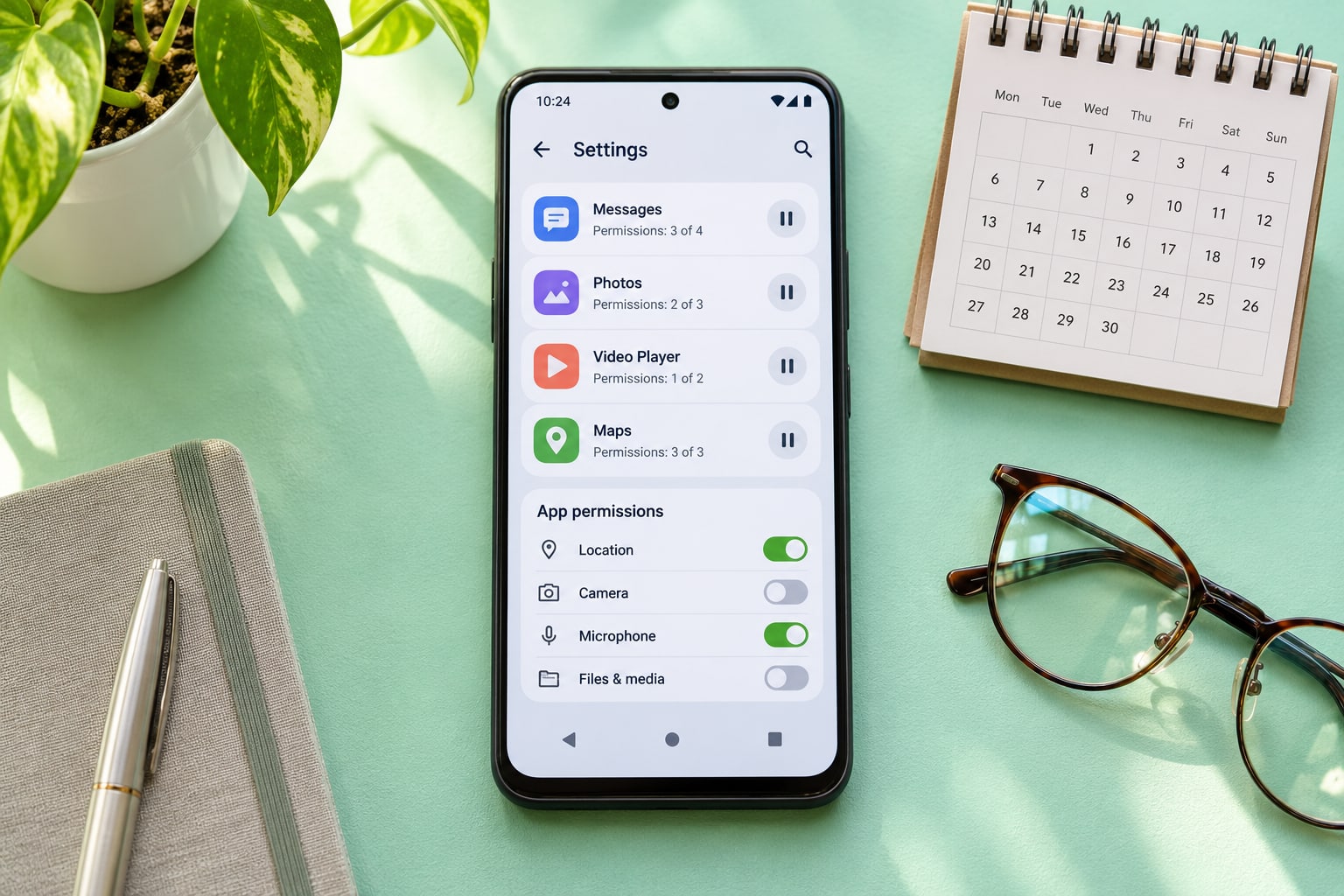
Une application de voyage ou un service utilisé quelques fois par an semble ne plus réagir. Les notifications ont disparu, puis un accès doit être demandé à nouveau. Ce n'est pas nécessairement une panne du compte. Android peut optimiser les applications longtemps inutilisées, notamment en retirant des autorisations et en arrêtant leurs notifications.
L'aide officielle Android décrit cette mise en pause et la possibilité d'exclure une application. Ce dossier pratique a été vérifié le 9 novembre 2026. Les intitulés des réglages varient selon les appareils ; nous ne présentons pas cette fonction comme un nouveau lancement.
Vérifier avant de réinstaller
Notre recommandation est de commencer par identifier le symptôme. L'application ne s'ouvre-t-elle plus, refuse-t-elle une action ou manque-t-il seulement une notification ? Ces situations ne conduisent pas forcément au même diagnostic.
Dans les paramètres des applications, cherchez la rubrique des applications inutilisées. Consultez ensuite la fiche du logiciel concerné. Une réinstallation immédiate complique parfois le diagnostic en ajoutant une reconnexion, une nouvelle configuration ou la perte de préférences locales.
Comprendre le compromis recherché
La documentation cite aussi la suppression de fichiers temporaires et l'arrêt de l'exécution en arrière-plan. Le but est une optimisation des logiciels que vous n'utilisez plus, pas une preuve qu'ils sont dangereux.
Nous conseillons de distinguer les applications réellement abandonnées de celles qui ont un rôle saisonnier. Une application de séjour peut être inutile presque toute l'année et importante la veille du départ. L'exception doit correspondre à ce besoin, pas devenir un désamorçage général du mécanisme.
N'exclure que ce qui doit rester actif
La fiche d'une application permet, lorsque l'option est disponible, de désactiver sa mise en pause en cas d'inutilisation. Vérifiez ensuite le parcours dont vous avez besoin.
Notre conseil est de tester une notification non urgente et de noter le résultat. Une exception à la mise en pause ne garantit pas à elle seule toutes les notifications : d'autres paramètres, le réseau ou le service distant peuvent intervenir. Ne transformez pas un premier indice en diagnostic définitif.
Accorder de nouveau les droits nécessaires, pas tous les droits
Si l'application redemande un accès, reliez-le à l'action en cours. Une fonction de navigation et l'ajout d'une image ne justifient pas les mêmes permissions.
Évitez de tout réautoriser par habitude pour éliminer rapidement une fenêtre. Si vous ne comprenez pas la demande, suspendez l'opération et cherchez l'explication dans l'aide de l'application. Pour un service important, vérifiez aussi vos moyens de connexion avant le jour où vous en aurez besoin.
Cette routine complète notre dossier sur l'espace privé Android. La confidentialité, l'inactivité et la réception des notifications sont des réglages distincts : un téléphone silencieux ne révèle pas, à lui seul, lequel est en cause.
Visuel de couverture : illustration éditoriale générée, pas une capture officielle.

La discussion
Commentaires
Chargement des commentaires…