
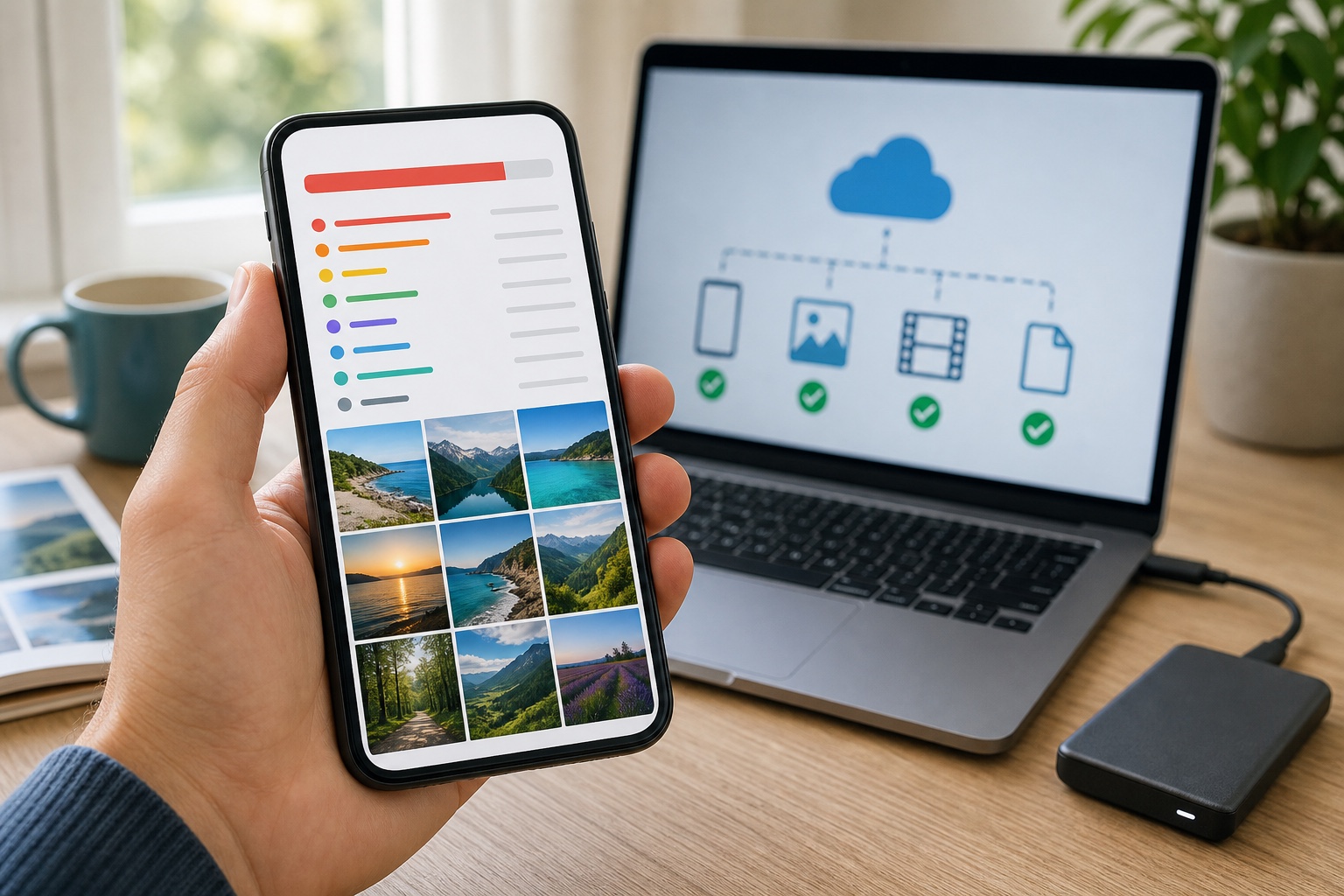
Le message « stockage presque saturé » arrive souvent au mauvais moment : avant une mise à jour, pendant un voyage ou quand il faut filmer. La réaction la plus risquée consiste à supprimer rapidement des photos en pensant qu'elles restent forcément dans le cloud. Selon le service utilisé, une suppression peut au contraire se synchroniser sur tous les appareils.
La bonne méthode suit trois étapes : comprendre ce qui occupe l'espace, vérifier où se trouve la copie de référence, puis supprimer du téléphone sans supprimer son unique exemplaire. Quelques minutes de contrôle évitent de transformer un problème de stockage en perte de souvenirs.
La réponse rapide
| Situation | Action prioritaire | Gain possible | Risque principal |
|---|---|---|---|
| photos et vidéos dominantes | vérifier la sauvegarde, puis optimiser ou libérer l'espace local | très élevé | suppression synchronisée ou sauvegarde incomplète |
| applications très lourdes | retirer les téléchargements, vider les caches prévus ou désinstaller | moyen à élevé | perdre des données conservées seulement dans l'application |
| messageries saturées | trier les vidéos et pièces jointes depuis l'application | élevé | supprimer un document important ou une conversation utile |
| téléchargements oubliés | contrôler Files, Fichiers, musique, podcasts et vidéo hors ligne | moyen | faible après vérification |
| catégorie système importante | redémarrer, mettre à jour et laisser le système terminer ses tâches | variable | installer un prétendu nettoyeur inutile ou intrusif |
Commencez par viser 10 à 15 % d'espace libre. Cette marge facilite les mises à jour, la création de fichiers temporaires et l'enregistrement de nouvelles vidéos. Il n'est pas nécessaire de nettoyer chaque semaine si les sauvegardes et les téléchargements automatiques sont correctement réglés.
Étape 1 : mesurer avant de supprimer
Sur iPhone, ouvrez Réglages > Général > Stockage iPhone. iOS affiche les recommandations et classe les applications selon l'espace occupé. Attendez quelques secondes que les catégories se calculent avant de tirer une conclusion.
Sur Android, l'emplacement varie selon le constructeur, mais se trouve généralement dans Paramètres > Stockage. Files by Google propose aussi une vue de nettoyage pour les fichiers inutiles, volumineux, téléchargés ou dupliqués.
Notez les trois premiers postes. Une application de 8 Go ne contient pas nécessairement 8 Go de données indispensables : il peut s'agir de séries téléchargées, de musique hors ligne, de cartes, de podcasts ou d'un cache. Inversement, une petite application peut donner accès à des données locales qui ne sont synchronisées nulle part.
Évitez les applications promettant de nettoyer automatiquement le téléphone. iOS limite fortement ce qu'une application peut supprimer ailleurs ; sous Android, un nettoyeur demande parfois des accès étendus pour un résultat que le système fournit déjà. Aucun outil ne peut décider à votre place si une vidéo familiale est dispensable.
Étape 2 : distinguer synchronisation et sauvegarde
Une photothèque synchronisée présente la même collection sur plusieurs appareils. Lorsque vous modifiez ou supprimez un élément, le changement peut être reproduit partout. Apple indique ainsi qu'une photo supprimée avec Photos iCloud disparaît des autres appareils utilisant ce compte, avant de rester temporairement dans « Supprimés récemment ».
Une sauvegarde indépendante conserve une copie permettant de revenir en arrière. Apple précise que les éléments de Photos iCloud ne sont pas dupliqués dans la sauvegarde iCloud de l'appareil et recommande de garder une copie de la photothèque. La synchronisation protège surtout contre la perte du téléphone ; elle protège moins bien contre une suppression volontaire propagée.
Avant tout nettoyage massif :
- ouvrez la photothèque depuis le site du fournisseur ou un second appareil ;
- vérifiez plusieurs photos anciennes et récentes, ainsi qu'une vidéo ;
- contrôlez que la synchronisation est terminée, sans erreur ni compte saturé ;
- téléchargez une copie séparée des souvenirs irremplaçables sur un ordinateur ou un disque sauvegardé ;
- notez le compte réellement connecté au téléphone.
Un dossier visible dans Google Photos ou iCloud ne prouve pas que chaque original est déjà transféré. Un Wi-Fi instable, un mode économie d'énergie ou un quota cloud rempli peut laisser une file d'attente incomplète.
Sur iPhone : utiliser l'optimisation plutôt que la suppression
Avec Photos iCloud activé, Optimiser le stockage de l'iPhone conserve les originaux en pleine résolution dans iCloud et des versions moins lourdes sur l'appareil lorsque de l'espace est nécessaire. Le réglage se trouve dans Réglages > votre nom > iCloud > Photos.
Cette solution est adaptée si vous voulez garder toute la photothèque visible sans conserver chaque original localement. Elle exige cependant assez d'espace iCloud et une connexion pour récupérer un original qui n'est plus présent sur le téléphone.
N'attendez pas un gain instantané précis. iOS optimise progressivement selon le besoin et commence par les éléments les moins consultés. Laissez le téléphone chargé, connecté au Wi-Fi et avec la synchronisation terminée.
Dans Stockage iPhone, examinez ensuite les recommandations :
- Décharger les apps inutilisées retire l'application mais conserve ses documents pour une réinstallation ultérieure ;
- supprimer une application efface généralement l'application et ses données locales ;
- les téléchargements de musique, télévision, podcasts et cartes se gèrent mieux dans leurs applications respectives ;
- l'album des doublons peut fusionner des photos et vidéos identifiées comme similaires.
Ne videz pas immédiatement « Supprimés récemment ». Ce délai constitue votre dernière possibilité de corriger une erreur, pas un espace à purger par réflexe.
Sur Android : vérifier Google Photos avant « Libérer de l'espace »
Google Photos propose Libérer de l'espace sur cet appareil. Cette fonction supprime du téléphone les copies déjà sauvegardées dans Google Photos. Elles restent consultables dans l'application et sur photos.google.com, mais peuvent ne plus apparaître dans la galerie du constructeur et deviennent indisponibles hors connexion.
Avant de l'utiliser, ouvrez Google Photos, touchez votre profil et vérifiez l'état de la sauvegarde. Contrôlez aussi les dossiers inclus. Les captures d'écran, images reçues ou dossiers d'une autre application ne sont pas nécessairement sauvegardés selon votre configuration.
Il faut distinguer deux actions :
- Libérer de l'espace sur cet appareil retire les copies locales déjà sauvegardées ;
- la corbeille de Google Photos supprime des éléments de la photothèque cloud et des appareils synchronisés.
Files by Google peut ensuite supprimer des fichiers temporaires et présenter les gros fichiers, téléchargements, doublons ou médias de messagerie. L'application avertit que les fichiers supprimés par certains nettoyages le sont définitivement : vérifiez toujours la sélection avant validation.
Les messageries sont souvent le vrai problème
WhatsApp, Messages, Telegram, Signal et les réseaux sociaux accumulent photos, vidéos, messages vocaux et documents. Une seule discussion familiale ou professionnelle peut peser plusieurs gigaoctets.
Utilisez le gestionnaire de stockage intégré à la messagerie pour classer les pièces jointes par taille. Cette vue permet généralement de supprimer une vidéo lourde sans effacer toute la conversation. Vérifiez auparavant si le fichier existe dans Photos, dans le cloud ou sur l'appareil de son auteur.
Réduisez ensuite l'accumulation :
- désactivez le téléchargement automatique des vidéos sur réseau mobile ;
- évitez d'enregistrer deux fois chaque média dans la galerie et dans la messagerie ;
- supprimez les téléchargements temporaires après un voyage ou un projet ;
- conservez les documents importants dans un espace prévu pour les fichiers, pas uniquement dans une conversation.
Une sauvegarde de la messagerie ne remplace pas forcément l'export d'un document critique. Elle sert surtout à restaurer l'application dans les conditions prises en charge par son éditeur.
Les téléchargements faciles à oublier
Les plateformes vidéo, la musique, les podcasts, les cartes hors ligne et les navigateurs créent des copies locales. Elles sont idéales dans le train et inutiles plusieurs mois après le voyage.
Ouvrez chaque application importante et cherchez Téléchargements, Hors connexion ou Stockage. Supprimez les épisodes regardés, playlists téléchargées automatiquement, anciennes cartes et fichiers PDF oubliés. Cette méthode est plus sûre qu'une suppression depuis le gestionnaire de fichiers, car l'application sait quels éléments elle peut reconstruire.
Le cache mérite moins d'attention que les médias. Un cache est conçu pour revenir. Le vider peut offrir un gain ponctuel, puis consommer de nouveau des données et de la batterie pendant sa reconstruction. Faites-le lorsqu'une application dysfonctionne ou lorsque le système identifie clairement un volume anormal, pas comme rituel quotidien.
Si « Système » ou « Autres » prend trop de place
Une catégorie système élevée peut inclure caches, journaux, mises à jour téléchargées et fichiers temporaires. Commencez par redémarrer le téléphone, terminer les mises à jour et attendre que l'analyse du stockage se stabilise.
Vérifiez ensuite les applications de streaming, navigateurs et messageries, car leurs données peuvent être classées différemment selon le système. Sur iPhone, synchroniser ou mettre à jour peut permettre au système de recalculer et nettoyer certains éléments. Sur Android, utilisez les contrôles de stockage de l'application plutôt qu'une suppression arbitraire de dossiers dont le rôle est inconnu.
Une réinitialisation complète ne doit arriver qu'après une sauvegarde vérifiée et lorsqu'une anomalie persiste. Elle est disproportionnée pour récupérer quelques gigaoctets de téléchargements identifiables.
Une routine sûre en quinze minutes
| Minute | Contrôle | Résultat attendu |
|---|---|---|
| 0 à 3 | ouvrir le stockage et relever les trois catégories dominantes | savoir où agir |
| 3 à 6 | vérifier la sauvegarde cloud et quelques originaux | confirmer qu'une autre copie existe |
| 6 à 10 | retirer téléchargements vidéo, audio, cartes et gros fichiers | gain rapide sans toucher aux souvenirs |
| 10 à 13 | optimiser les photos ou libérer uniquement les copies sauvegardées | récupérer le volume principal |
| 13 à 15 | vérifier la corbeille, l'espace libre et la prochaine sauvegarde | conserver un filet de sécurité |
Pour organiser une stratégie plus large entre téléphone, ordinateur, NAS et cloud, consultez notre comparatif entre NAS, sauvegarde locale et cloud. Notre guide de l'informatique personnelle aide également à dimensionner stockage, sauvegarde et durée de vie des appareils.
Le meilleur nettoyage n'est pas celui qui supprime le plus. C'est celui qui récupère assez d'espace tout en laissant une réponse claire à la question : où se trouve l'autre copie de ce fichier ?

La discussion
Commentaires
Chargement des commentaires…