
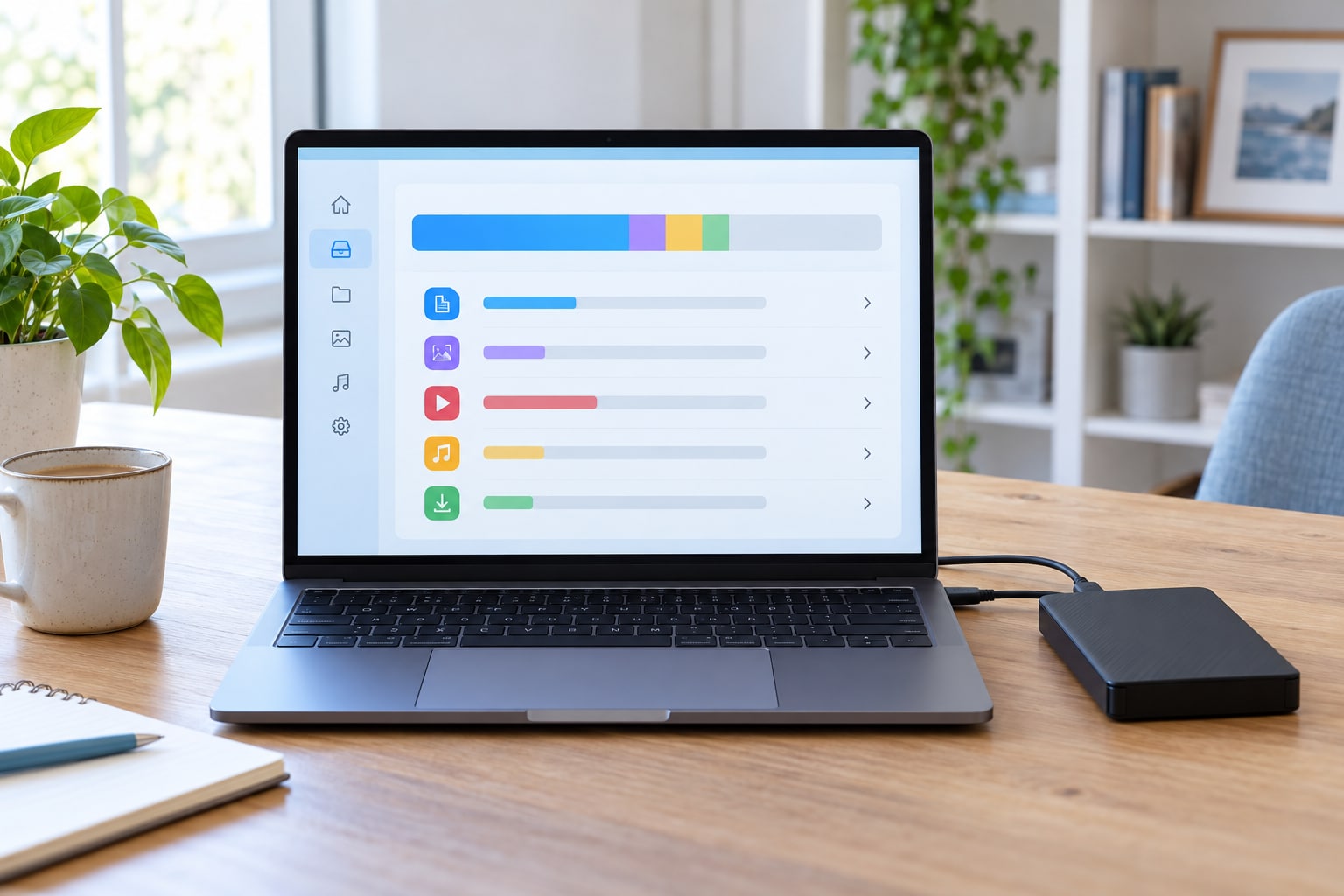
Le disque se remplit et Windows propose un nettoyage automatique. La bonne réponse n'est pas forcément de tout désactiver, ni de tout accepter. L'Assistant Stockage applique plusieurs règles distinctes, qu'il faut examiner avant de lui confier ses fichiers.
Microsoft détaille son fonctionnement. Ce dossier, vérifié le 29 octobre 2026, concerne les réglages de Windows 11, sans prétendre annoncer une nouvelle mise à jour.
Commencer par les paramètres, pas par le bouton de nettoyage
Ouvrez Paramètres, Système, Stockage, puis l'Assistant Stockage. Regardez la fréquence et les catégories concernées avant de lancer une opération.
Microsoft distingue notamment fichiers temporaires, corbeille, téléchargements et contenu cloud disponible localement. Le nettoyage concerne le lecteur système ; il ne gère pas automatiquement tous les autres disques.
Notre conseil est de faire une capture de vos choix sans informations sensibles, puis de modifier une seule règle à la fois. Vous saurez ainsi expliquer ce qui a changé.
La corbeille n'est pas un rangement durable
Un fichier déplacé dans la corbeille reste récupérable seulement tant qu'il n'en a pas été retiré définitivement. Une règle automatique peut raccourcir la période pendant laquelle vous comptiez le retrouver.
Avant d'activer un délai, regardez ce qui s'y trouve et choisissez une durée cohérente avec vos habitudes. Si vous utilisez encore un document, rangez-le ailleurs plutôt que de compter sur la corbeille comme dossier provisoire.
Une sauvegarde adaptée reste distincte de cette possibilité de retour. Aucun réglage de nettoyage ne remplace la copie d'un document important.
Téléchargements : choisir explicitement
Microsoft indique que le dossier Téléchargements n'est pas touché par les réglages initiaux décrits tant qu'on ne configure pas son nettoyage. Une configuration d'entreprise peut toutefois imposer d'autres choix : observez votre appareil réel.
Ne choisissez pas un délai court si vous utilisez ce dossier comme seul classement de vos papiers. Commencez par déplacer les éléments à conserver dans des dossiers identifiables.
Notre recommandation : réglez d'abord votre rangement, puis l'automatisation. Un nettoyage ne peut pas deviner la différence entre un installateur devenu inutile et un justificatif rarement ouvert.
OneDrive : présent dans le cloud ne veut pas dire disponible dans le train
Rendre un document uniquement disponible en ligne peut réduire sa présence locale sans supprimer sa copie cloud. Il faudra ensuite de la connectivité pour le récupérer.
Pour un déplacement, vérifiez les fichiers indispensables et les options permettant de les conserver sur l'appareil. Testez l'ouverture avant de partir au lieu de vous fier à l'icône dans le dossier.
Après le premier nettoyage, contrôlez le gain et retrouvez quelques documents représentatifs. Le bon résultat n'est pas le maximum d'espace libéré : c'est assez d'espace disponible sans surprise sur les fichiers que vous devez vraiment utiliser.
Visuel de couverture : illustration éditoriale générée, pas une capture officielle.



La discussion
Commentaires
Chargement des commentaires…